PERIPHERAL I/O (INPUT DAN OUTPUT) PADA KOMPUTER
PERIPHERAL ----- INPUT DEVICES
CARD READER
Adalah alat untuk membaca kartu memori yang biasanya dihubungkan
ke komputer dengan kabel USB.Pada awalnya pembaca kartu memori dirancang
hanya untuk membaca satu jenis kartu memori saja, misalnya hanya kartu
CF saja atau kartu SD saja. Kini banyak didapati memory card reader yang
dapat membaca berbagai jenis kartu memori, alat ini sering disebut
dengan Multicard reader.

KEYBOARD
merupakan sebuah papan yang terdiri dari tombol-tombol seperti huruf
alfabet (A—Z) untuk mengetikkan kalimat, juga terdapat angka
1,2,3,4,5,6,7,8,9,0dan lain-lain, serta simbol-simbol khusus lainnya
pada komputer. Dalam komputasi, papan ketik menggunakan susunan tombol
atau kunci, untuk bertindak sebagai tuas mekanis atau sakelar
elektronik.

BARCODE READER
Pembaca barcode (atau barcode scanner) adalah perangkat elektronik untuk
membaca barcode cetak. Seperti scanner flatbed, terdiri dari sumber
cahaya, lensa dan sensor cahaya menerjemahkan impuls ke optik yang
listrik. Selain itu, hampir semua pembaca barcode berisi sirkuit dekoder
menganalisis gambar barcode data yang diberikan oleh sensor dan
mengirim konten barcode untuk output port scanner.

MOUSE
adalah
alat yang digunakan untuk memasukkan data ke dalam komputer selain
papan tombol. Tetikus memperoleh nama demikian karena kabel yang
menjulur berbentuk seperti ekor tikus
Mouse pertama kali dibuat
pada tahun 1963 oleh Douglas Engelbart berbahan kayu dengan satu tombol.
Model kedua sudah dilengkapi dengan 3 tombol. Pada tahun 1970, Douglas
Engelbart memperkenalkan mouse yang dapat mengetahui posisi X-Y pada
layar komputer, mouse ini dikenal dengan nama X-Y Position Indicator
(indikator posisi X-Y).
Bentuk Mouse yang paling umum mempunyai
dua tombol, masing-masing di sebelah kiri atas dan kanan atas yang dapat
ditekan. Walaupun demikian,komputer-komputer berbasis Macintosh
biasanya menggunakan mouse satu tombol.
Mouse bekerja dengan
menangkap gerakan menggunakan bola yang menyentuh permukaan keras dan
rata. Mouse yang lebih modern sudah tidak menggunakan bola lagi, tetapi
menggunakan sinar optis untuk mendeteksi gerakan. Selain itu, ada pula
yang sudah menggunakan teknologi nirkabel, baik yang berbasis radio,
sinar inframerah, maupun bluetooth.

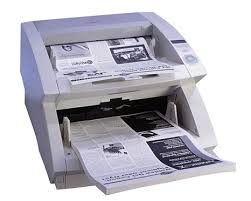
SCANNER
Scanner
(bahasa Inggris: scanner) merupakan suatu alat yang digunakan untuk
memindai suatu bentuk maupun sifat benda, seperti dokumen, foto,
gelombang, suhu dan lain-lain. Hasil pemindaian itu pada umumnya akan
ditransformasikan ke dalam komputer sebagai data digital.

OPTICAL CHARACTER READER (OCR)
OPTICAL CHARACTER READER , yang biasa disingkat OCR) adalah alat mekanis
atau elektronika yang digunakan untuk menerjemahkan menerjemahkan
tulisan tangan ataupun naskah ketikan (biasanya dipindai menggunakan
pemindai) menjadi teks yang dapat diedit dengan suatu aplikasi komputer.

VOICE RECORDER
Adalah suatu alat yang digunakan untuk segala macam suara pada komputer,
misalnya merekam music, biasanya voice recorder berupa mic.

TOUCH SCREEN
Adalah sebuah perangkat input komputer yang bekerja dengan adanya
sentuhan tampilan layar menggunakan jari atau pena digital. layar
sentuh, di mana pengguna mengoperasikan sistem komputer dengan menyentuh
gambar atau tulisan di layar itu sendiri, merupakan cara yang paling
mudah untuk mengoperasikan komputer dan kini semakin banyak digunakan
dalam berbagai aplikasi.

DIGITIZER
adalah perangkat keras peranti masukan komputer yang membolehkan
pemakainya untuk menggambar dengan tangan dan memasukkan gambar atau
sketsa langsung ke komputer, layaknya menggambar di atas kertas
menggunakan pensil.
MAGNETIC INK CHARACTER
Ink Character Recognition magnetik, atau MICR, adalah pengenalan
karakter teknologi yang digunakan terutama oleh industri perbankan untuk
memfasilitasi pemrosesan cek dan membentuk nomor routing dan nomor
rekening di bagian bawah cek. Teknologi ini memungkinkan komputer untuk
membaca informasi (seperti nomor rekening) dari dokumen yang dicetak.
Tidak seperti barcode atau teknologi yang sama, namun, kode MICR dapat
dengan mudah dibaca oleh manusia.

PAPER TAPE READER
Pita kertas berlubang adalah bentuk penyimpanan data, yang terdiri dari
strip panjang kertas di mana lubang yang menekan untuk menyimpan data.
Sekarang jarang ada pemakainya, secara luas digunakan selama sebagian
besar abad kedua puluh untuk teleprinter komunikasi, untuk input ke
komputer dari tahun 1950-an dan 1960-an, dan kemudian sebagai media
penyimpanan untuk minicomputer dan peralatan mesin CNC.

PERIPHERAL ----- OUTPUT DEVICES
CARD PAPER TAPE PUNCHER

PRINTER
adalah alat yang menampilkan data dalam bentuk cetakan, baik
berupa teks maupun gambar/grafik, di atas kertas. Pencetak biasanya
terbagi atas beberapa bagian, yaitu penggetil (picker) sebagai alat
mengambil kertas dari baki (tray). Baki ialah tempat menaruh kertas.

A. ) LINE PRINTER
adalah bentuk suatu printer kecepatan tinggi di mana satu baris dari
jenis dicetak pada suatu waktu. Mereka sebagian besar dikaitkan dengan
jaman awal komputasi, namun teknologi ini masih digunakan. Cetak
kecepatan 600-1200 garis per menit (sekitar 10 sampai 20 halaman per
menit) yang umum.

B. ) LASER PRINTER
Printer laser adalah pencetak untuk komputer yang menggunakan teknologi
diode cahaya untuk mendapatkan partikel-partikel kecil toner dari
cartridge ke kertas. Alat ini sering lebih ekonomis dibanding
menggunakan tinta pencetak tinta.

PLOTTER
Plotter adalah printer komputer untuk grafis vektor pencetakan. Di masa
lalu, plotter digunakan dalam aplikasi seperti desain dibantu komputer,
meskipun mereka umumnya telah diganti dengan printer format lebar
konvensional. Hal ini sekarang biasa untuk diganti seperti printer
format lebar sebagai "plotters," meskipun mereka secara teknis tidak.

FLAT BED PLOTTER
Plotter yang Berbentuk datar seperti tempat tidur.

COMPUTER OUTPUT MICROFILM (COM)
Peralatan ini terdiri dari sebuah kamera yang mengambil gambar dari
layar monitor dan merekam hasilnya dalam segulung teks mikrofilm.

MICROFICHE
Microfiche adalah selembar film yang berisi deretan mikro-gambar halaman
dari materi cetak. Agar dapat membaca atau fotokopi materi cetak di
kartu-kartu microfiche, Anda perlu menggunakan pembaca microform /
printer untuk menggunakannya.
Sumber :
http://a122010660704141.blogspot.com/2012/07/peripheral-io-input-dan-output-pada.html
instalasi software meliputi pengenalan peripheral terhadap sistem operasi yaitu dengan menginstall driver yang dibutuhkan.
1) Printer
Printer merupakan komponen output yang digolongkan
sebagai Hard Copy Device. Yaitu merupakan alat yang digunakan untuk
mencetak keluaran dari proses yang dilakukan oleh komputer baik tulisan
maupun grafik secara langsung dengan menggunakan media kertas ataupun
yang lainnya.
Ada tiga jenis printer yang beredar dipasaran.
- Printer Dot Matrik merupakan printer yang menggunakan pita sebagai alat percetakannya.
- Ink Jet menggunakan tinta.
- Laser jet menggunakan serbuk laser.
 |
 |
 |
Printer Dot Matrik
|
Ink Jet Printer |
Laser jet Printer
|
Menurut konektor printer ada dua macam yaitu melalui
konektor Paralel Port dan
USB Port.
Langkah – langkah instalasi printer :
-
- Tancapkan kabel printer pada printer dan konektor parallel port male/konektor USB port pada komputer dengan benar.
-
- Pastikan catridge printer sudah terpasang dengan benar.
-
- Hubungkan printer ke jala-jalla listrik
-
- Dan pastikan ada ativitas dalam printer tersebut (catrigde bergerak).
-
- Sampai langkah ini instalasi peripheral secar fisik sudah selesai
-
- Selanjutnya tinggal instalasi untuk software yaitu pemasangan driver.
-
Pada instalasi driver, biasanya pada sistem operasi
Windows XP akan secara otomatis menjalankan file instalasi driver
tersebut. Langkah – langkahnya adalah sebagai berikut :
-
- Masukan CD Driver bawaan printer tersebut, dalam
praktek kali ini printer yang akan diinstal adalah printer Canon
BJC-2100.
-
- Setelah CD dimasukan, Windows akan secara otomatis menjalankan file eksekusi dan akan muncul kotak dialog
- - Setelah itu tekan tombol Next, untuk konfirmasi bahwa Anda akan menginstall driver tersebut. Dan setelah itu akan muncul kotak dialog.
- - Klik tombol Start, untuk memulai proses instalasi dengan memilih option Printer Driver.
-
- Setelah proses peng-copy-an file selesai, akan muncul kotak dialog seperti gambar di bawah ini.
- - Untuk selanjutnya tekan tombol Manual Selection untuk memilih port yang akan digunakan. Dan setelah itu akan muncul kotak dialog
- - Setelah pemilihan port selesai, tekan tombol Next dan proses instalasi akan selesai dan printer siap digunakan.
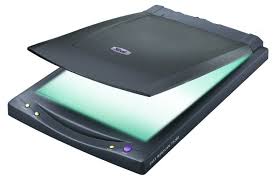
2) Scanner
Scanner adalah suatu alat elektronik yang fungsinya
mirip dengan mesin fotokopi, scanner hasilnya ditampilkan pada layar
monitor komputer dahulu kemudian baru dapat dirubah dan dimodifikasi
sehingga tampilan dan hasilnya menjadi bagus yang kemudian dapat
disimpan sebagai file text, dokumen dan gambar.


Scanner berukuran pena dinamakan Quicklink. Pena scanner itu berukuran panjang enam inci dan beratnya sekitar tiga ons.
Pada saat ini banyak sekali scanner yang beredar di
dunia dengan berbagai merk pula, Di antaranya scanner keluaran dari
Canon, Hewlett Packard ( HP ), EPSON, UMAX dan masih banyak lagi.
Perbedaan tiap scanner dari berbagai merk terletak pada pemakaian
teknologi dan resolusinya.
Langkah-langkah instalasi driver scaner:
- - Masukan CD Driver Scaner tersebut, dalam hal ini Scaner yang akan dicontohkan adalah Scanner CanoScan 3200/3200F.
-
- Langkah selanjutnya memilih bahasa yang akan digunakan dalam proses instalasi.
-
- Selanjutnya adalah memilih software yang diinstall dalam hal ini software untuk mengambil gambar yang diambil oleh Scaner.
- - Setelah muncul kotak dialog seperti gambar di atas dan pilih Install the Software, maka akan muncul kotak dialog
- -Pada kotak dialog tersebut, pengguna dapat memilih software yang
akan diinstall dan software yang tidak akan diinstall. Kemudian klik
tombol Start Instalation.
-
- Setelah itu tinggal mengikuti konfirmasi yang ditampilkan. Dan setelah selesai proses instalasi, Scaner siap digunakan.
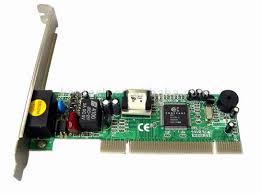
3) Modem
Modem merupakan salah satu perangkat komputer untuk
perantara komputer dengan saluran telphone agar data berhubungan
Internet Service Provider (ISP).
Modem ada dua macam, yaitu modem internal dan modem
external. Modem internal yaitu modem yang pasang di dalam motherboard
dalam bentuk kartu. Teknik pemasangannya sama seperti kartu – kartu
lain pada umumnya. Sedangkan modem external adalah yang dapat dipasang
dan dilepas sewaktu – waktu.
|
|
|
| Modem External |
Modem Internal |
Sebelum mengaktifkan jaringan internet di rumah kita,
sebaiknya kita harus mengetahui dulu bagaimana cara menginstal modem.
Modem merupakan perangkat wajib yang harus ada pada komputer rumah
kalau ingin mengaktifkan internet.
Cara menginstall modem :
1 Pastikan bahwa modem anda telah terpasang dengan baik dan terhubung ke komputer dengan keadaan menyala.
2. Klik ganda My Computer > klik ganda Control Panel > klik ganda
Modems, atau cara lain klik Start > Settings > Control Panel
> klik ganda Modems,
3. Pada kotak dialog Install New Modem klik Next, windows akan mendeteksi modem anda secara otomatis.
4. Jika windows telah berhasil mendetect modem klik Next > Finish
5. Jika muncul pesan windows did not find any modem attach to your modem, klik Next
6. Kemudian pilih jenis modem yang sesuai dengan modem anda.
7. Klik Next, kemudian pilih port yang akan saudara pakai biasanya COM 1
8. Klik Next > Finish > OK
Konfigurasi untuk Telkomnet instan
Cara Setting TELKOMNet INSTAN
TELKOMNet INSTAN adalah layanan Internet Dial Up (dengan menggunakan
line telepon) yang paling mudah dalam hal setting. Selain itu layanan
ini memiliki kapasitas bandwidth ke luar negeri yang besar dari
beberapa link. Untuk dial ke TelkomNet Instan hanya diperlukan tiga
langkah saja, yakni:
1. Setting Modem
2. Setting Koneksi ke TelkomNet Instan
3. Dial ke TelkomNet Instan
KONFIGURASI TELKOMNET INSTAN
• Nomor dial : 0809 8 9999
• User id :
telkomnet@instan
• Password : telkom
• DNS : Sebaiknya dikosongkan , boleh diisi : 202.134.0.155 dan 202.134.2.5
• Proxy : Sebaiknya dikosongkan, boleh menggunakan
proxies.telkom.net.id
(diambil dari
http://www.telkomnet.com)
4) Webcam
Webcam atau web camera adalah kamera digital yang terhubung dengan
computer dan terhubung dengan halaman web .Dengan menggunakan teknologi
ini, maka kamera yang ada pada komputer akan memberikan informasinya,
yaitu berupa gambar yang dimunculkan melalui halaman web.
Pertama, pastikan Anda mengikuti instruksi dari produsen kamera Anda untuk memastikan kamera Anda diinstal dengan benar.
Ini termasuk memasukkan CD instalasi kamera, dipandu melalui
beberapa langkah instalasi, dan me-restart komputer Anda. Menghubungkan
kabel USB kamera di saat yang tidak tepat selama prosedur instalasi
perangkat lunak kamera dapat menyebabkan berbagai masalah.
Untuk menginstal ulang webcam Anda:
Batalkan instalasi kamera yang ada. Klik “Start,” “Settings,”
“Control Panel,” dan “Add/Remove Programs”. Dari daftar, pilih
perangkat lunak webcam Anda dan klik
Remove.
Cabut kabel USB kamera dari komputer.
Hidupkan kembali komputer Anda.
Masukkan CD instalasi/pengaturan kamera Anda.
Ikuti instruksi yang diuraikan oleh program pengaturan
kamera, dan sambungkan kamera Anda hanya saat diminta. Biasanya
dilakukan setelah me-restart komputer Anda.
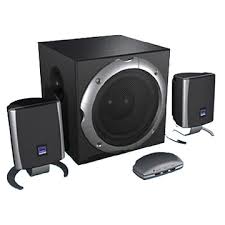
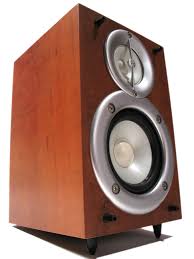
5) Speaker
Suatu alat yang mengkonversi isyarat audio analog ke dalam getaran
udara yang sejenisnya dalam rangka membuat bunyi;serasi dapat
didengar.


 Cara Menginstal :
-klik kanan my computer pilih propertise
– lalu, klik hardware pilih device manager
– klik sound, video and games controller
JIKA SOUNDCARD TANDA TANYA (?) BELUM DIINSTALL
JIKA SOUNDCARD TANDA SERU (!) KESALAHAN INSTALL
-masukkan CD bawaan Kmptr lalu
Klik kanan tanda tanya / seru tsb, pilih update driver.
5) Network Card
Kartu jaringan (
network interface card disingkat
NIC atau juga
network card)
adalah sebuah kartu yang berfungsi sebagai jembatan dari komputer ke
sebuahjaringan komputer. Jenis NIC yang beredar, terbagi menjadi dua
jenis, yakni NIC yang bersifat fisik, dan NIC yang bersifat logis.
Contoh NIC yang bersifat fisik adalah NIC Ethernet, Token Ring, dan
lainnya; sementara NIC yang bersifat logis adalah loopback adapter dan
Dial-up Adapter. Disebut juga sebagai
Network Adapter.
Setiap jenis NIC diberi nomor alamat yang disebut sebagai MAC Addres,
yang dapat bersifat statis atau dapat diubah oleh pengguna.
 |
 |
| Wireless Network Card |
PCI Network Card |
Prosedur yang dilakukan untuk menginstall dan mengkonfigurasi kartu jaringan:
- Control Panel, double-klik icon Network.
- Pilih tab Configuration, klik Add.
- Setelah itu muncul kotak dialog Select Network Component Type, klik Adapter, lalu klik Add.
- Pilih jenis adapter yang digunakan, setelah itu klik OK.
- Klik OK untuk menutup kotak dialog Network Properties.
Setelah meng-copy file yang dibutuhkan untuk menginstall kartu jaringan, Windows 98 akan me-restart komputer.
- Setelah komputer di-restart, konfigurasi kartu jaringan dari Control Panel dan double-klik icon Network.
- Pilih Adapter, lalu klik Properties.
- Menginstall Protokol Jaringan
Untuk dapat “berkomunikasi” antara dua buah komputer atau lebih
dalam jaringan komputer, gunakan protokol yang sering (umum) digunakan.
Prosedur yang dilakukan untuk menginstall protokol jaringan:
- Buka Control Panel dan double-klik ikon Network.
- Dalam tab Configurasi klik Add.
- Pada kotak dialog Select Network Component Type, pilih Protocol dan klik Add.
- Pilih Manufacturer dan Network Protocol dan klik OK.
Windows98 menyediakan multiple-protokol di dalam satu komputer meliputi
- NetBIOS Enhanced User Interface (NetBEUI)? protokol sederhana yang
dapat digunakan untuk hubungan LAN sederhana dengan hanya satu subnet
yang bekerja berdasarkan penyiaran (broadcast base).
- Internetwork Packet Exchange/Sequenced Packet Exchange (IPX/SPX)?
protokol yang digunakan dalam lingkungan Novell NetWare. IPX/SPX tidak
direkomendasikan untuk penggunan non-NetWare, karena IPX/SPX tidak
universal seperti TCP/IP.
- Microsoft Data-link Control(DLC)? dibuat oleh IBM digunakan untuk IBM mainframe dan AS/400.
- Transmission Control Protocol/Internet Protokol(TCP/IP)? protokol standar yang umum digunakan.
- Fast Infrared Protocol ? digunakan secara wireless (tanpa kabel),
protokol yang mendukung penggunaan hubungan jarak dekat dengan
menggunakan infrared. IrDA (infrared Data Association) digunakan
antara lain oleh komputer, kamera, printer, dan personal digital
assistant (PDA) untuk saling berkomunikasi.
- Asynchronous Transfer Mode (ATM)? teknologi jaringan high-speed yang mampu mengirim data, suara, dan video secara real-time.
- Mengkonfigurasi TCP/IP
Implementasi TCP/IP pada Windows98 meliputi protokol standar TCP/IP, kompatible dengan TCP/IP berbasis jaringan.
Protokol standar TCP/IP termasuk:
1. Internet Protocol,
2. Transmission Control Protocol (TCP),
3. Internet Control Message Protocol (ICMP),
4. Address Resolusion Protocol (ARP),
5. User Datagram Protocol (UDP).
TCP/IP harus dikonfigurasikan sebelum dahulu agar bisa
“berkomunikasi” di dalam jaringan komputer. Setiap kartu jaringan
komputer yang telah diinstall memerlukan IP address dan subnet mask. IP
address harus unik (berbeda dengan komputer lain), subnet mask
digunakan untuk membedakan network ID dari host ID.
Memberikan IP Address
IP address dan subnet mask dapat diberikan secara otomatis menggunakan
Dynamic Host Configuration Protocol (DHCP) atau disi secara manual.
Prosedur yang dilakukan untuk mengisikan IP address:
1. Buka Control Panel dan double-klik icon Network.
2. Di dalam tab Configuration, klik TCP/IP yang ada dalam daftar untuk kartu jaringan yang telah diinstall.
3. Klik Properties.
4. Di dalam tab IP Address, terdapat 2 pilihan:
- Obtain an IP address automatically
IP address akan diperoleh melalui fasilitas DHCP. DHCP berfungsi
untuk memberikan IP address secara otomatis pada komputer yang
menggunakan protokol TCP/IP. DHCP bekerja dengan relasi client-server,
dimana DHCP server menyediakan suatu kelompok IP address yang dapat
diberikan pada DHCP client. Dalam memberikan IP address ini, DHCP hanya
meminjamkan IP address tersebut. Jadi pemberian IP address ini
berlangsung secara dinamis.
IP address dan subnet mask diisi secara manual.
Important
Jika menggunakan IP address statik, pastikan bahwa ip address
tersebut akurat. Jika memasukan alamat IP yang tidak benar, Komputer
tidak bisa berkomunikasi dalam jaringan. juga pastikan ip address belum
dipakai oleh komputer lain pada jaringan karena akan menimbulkan
konflik.
5. Klik
OK.
6. Jika diperlukan masuk kembali ke dalam kotak dialog TCP/IP Properties, klik tab Gateway, masukkan nomor alamat server.
7. Klik
OK.
8. Jika diperlukan untuk mengaktifkan Windows Internet Naming
Service (WINS) server, kembali ke dalam kotak dialog TCP/IP Properties,
klik tab WINS Configuration, dan klik Enable WINS Resolution serta
masukan nomor alamat server.
9. Jika diperlukan untuk mengaktifkan domain name system (DNS),
kembali ke dalam kotak dialog TCP/IP Properties, klik tab DNS
Configuration, klik Enable DNS, masukkan nomor alamat server.
10. Klik OK.
Sumber https://jealilik.wordpress.com/tag/peripheral-komputer/
Untuk Video "Click "